Planning - vue hebdomadaire
Pourquoi un planning hebdomadaire est essentiel pour une TPE
Pour une TPE, le temps est une ressource critique. Entre la gestion des clients, les interventions terrain, les imprévus et l’administratif, avoir une vision claire et immédiate de la semaine devient un véritable levier de performance.
La vue Planning hebdomadaire a été pensée pour répondre à un besoin simple mais fondamental :
Vision globale de l’activité
Meilleure organisation du terrain
Réduction des oublis et des erreurs
Gain de temps au quotidien
Adapté aux réalités des artisans et petites structures
Une vue pensée pour la prise de décision
Au-delà de l’affichage, le planning hebdomadaire devient un outil d’aide à la décision :
Peut-on accepter un nouveau rendez-vous cette semaine ?
Faut-il déplacer une intervention ?
Y a-t-il une surcharge sur un jour précis ?
Cette vue apporte une lecture opérationnelle immédiate, indispensable pour piloter efficacement une TPE, sans complexité inutile.
Principe général
La vue hebdomadaire affiche l’ensemble des rendez-vous, des interventions, ou tâches du lundi au dimanche, organisés par jour (colonnes) et par heure (lignes).
Chaque bloc représente un rendez-vous, positionné automatiquement selon son horaire de début et de fin, ce qui permet de visualiser instantanément la charge de la semaine.
Objectif : comprendre la semaine en un coup d’œil, repérer les créneaux libres, les journées chargées et les éventuels conflits.
Le calendrier est accessible directement à partir du tableau de bord et du pavé de suivi en bas à gauche.
Ajouter un rendez-vous
Ouverture de la fenêtre Planifier votre rendez-vous
Sélection :
du contact
de la date
de l’heure de début et de fin
ajout optionnel d’un commentaire
choix d'un code couleur
Validation avec Enregistrer
➡️ Le rendez-vous apparaît immédiatement dans le planning.
- la fenêtre de saisie s'ouvrira directement avec l'heure (ou la demi-heure) en fonction du clic sur la cellule
Ajouter une notification iOs
Une tâche représente une action à effectuer : relance client, préparation de devis, appel, vérification administrative, suivi de dossier, etc.
Elle peut être planifiée dans le temps avec une contrainte horaire.
Les tâches peuvent :
être positionnées dans le planning
disposer d’une notification iOS,
👉 Ce système permet de centraliser le travail opérationnel et administratif dans un seul outil, sans multiplier les rappels externes ou les notes dispersées.
Il transforme le planning hebdomadaire en un véritable tableau de pilotage, combinant rendez-vous, alertes et tâches, adapté aux besoins concrets des TPE.
Modifier un rendez-vous dans le planning hebdomadaire
La vue planning hebdomadaire permet de modifier un rendez-vous rapidement, sans quitter la semaine affichée. Deux actions complémentaires sont disponibles, selon le type de modification souhaitée.
1️⃣ Modifier le rendez-vous par double-clic
Double-clic sur le bloc du rendez-vous
Ouverture de la fenêtre Planifier votre rendez-vous
Possibilité de modifier :
le contact
la date
l’horaire de début et de fin
le commentaire
la couleu
Validation avec Enregistrer
➡️ Cette action est recommandée pour une modification complète du rendez-vous.
2️⃣ Ajustement rapide par glisser-déposer (Drag & Drop)
Glisser le rendez-vous verticalement pour modifier son horaire
Glisser horizontalement pour le déplacer sur un autre jour
La durée du rendez-vous est conservée automatiquement
Le planning se met à jour en temps réel
➡️ Cette action est idéale pour une réorganisation rapide de la semaine (retard, imprévu, optimisation des rendez-vous).
Rapidité : aucune fenêtre à ouvrir pour un simple changement d’horaire
Précision : édition complète disponible quand nécessaire
Confort d’utilisation : interaction naturelle, proche d’un agenda papier
Menu Options – personnalisation de la vue planning
En cliquant sur le bouton "menu" situé en haut à gauche, un menu Options s’ouvre en mode slide.
Ce panneau permet d’adapter l’affichage du planning hebdomadaire selon la logique métier de l’utilisateur.
L’objectif : mieux lire le planning en fonction de son activité, sans modifier les données.
Choix du mode de couleurs
Deux modes de codage couleur sont disponibles :
1️⃣ Code couleur par type d’événement
Chaque rendez-vous est coloré selon sa nature :
Rendez-vous avec un code couleur spécifique, sinon "bleu Digitrame" par défaut
Mission / intervention
Visite technique
Autre événement spécifique
Objectif : visualiser rapidement la typologie de la semaine (commerciale, terrain, suivi, etc.).
2️⃣ Code couleur par profil client
Dans ce mode :
Chaque fiche client peut être associée à un profil (ex. BTP, Frigoriste, Pisciniste, VIP, etc.)
Chaque profil dispose de sa propre couleur
Tous les rendez-vous liés à ce client héritent automatiquement de cette couleur
Objectif :
identifier le type de client
distinguer les priorités
mieux organiser les tournées ou les spécialités métier
Les couleurs sont :
totalement personnalisables
sélectionnées via une palette graphique
modifiables à tout moment sans impact sur l’historique
Un changement de mode ou de couleur est appliqué instantanément sur la vue planning.
Personnalisation des tranches horaire
Cette option permet de définir la plage horaire affichée dans le planning hebdomadaire, afin de l’adapter aux horaires réels de votre activité.
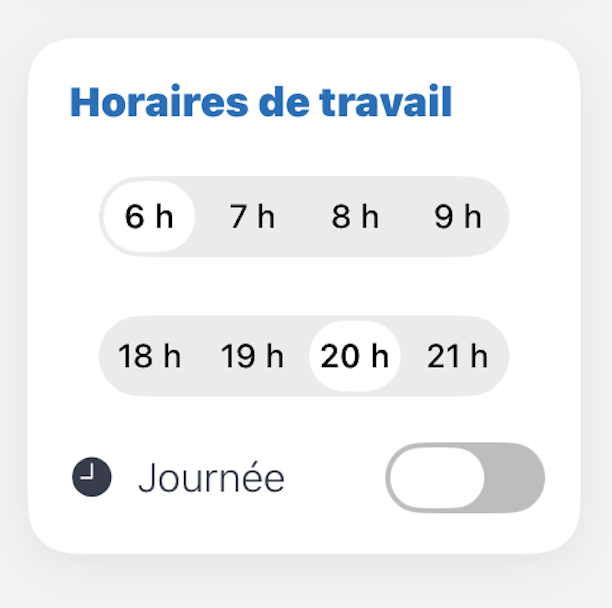
Vous pouvez :choisir une heure de début de journée (ex. 6h, 7h, 8h, 9h),- définir une heure de fin (ex. 18h, 19h, 20h, 21h),
- ou activer le mode Journée, qui affiche l’ensemble des heures sur 24 h.
Cette configuration agit uniquement sur l’affichage du planning :- les rendez-vous en dehors de la plage restent enregistrés,
- ils deviennent visibles dès que la tranche horaire est élargie.
👉 Résultat : une vue plus lisible, sans heures inutiles à l’écran, parfaitement adaptée aux rythmes de chaque activité (artisan, astreinte, horaires décalés, interventions tardives).
Affichage de la colonne Dimanche
Le planning hebdomadaire permet d’activer ou désactiver l’affichage du dimanche, afin d’adapter la vue à la réalité de votre activité.
La colonne Dimanche est affichée dans le planning -> utile pour les activités incluant des interventions, astreintes ou rendez-vous le week-end.
Dimanche décoché
La colonne Dimanche est masquée -> Le planning s’affiche alors sur 6 jours, ce qui permet :
des colonnes plus larges
une meilleure lisibilité
une vue plus confortable pour les activités du lundi au samedi